

Chaque logiciel a bien sûr des correcteurs et des aides, mais il n’empêche que si vous ne savez pas où chercher la fonction appropriée, cela prend du temps. Le fameux temps que l’on n’aime pas perdre pour ce genre de choses, car c’est souvent au détriment de son activité.
Une Assistante Administrative Indépendante peut saisir des documents (transcription de réunions enregistrées, frappe de documents manuscrits), d’un Mémoire ou d’une Thèse.
Il y a beaucoup de fonctions à explorer, il y aura donc d’autres articles.
C’est un logiciel de traitement de texte, je le rappelle et ce rappel n’est pas anodin : il est fait pour rédiger un courrier. Il n’est pas fait pour construire des tableaux, même si cette fonction existe, cela ne pourra pas être un tableau de calcul, fonction qui appartient à Excel. Il n’est pas fait non plus pour faire des documents où il y a des photos à intégrer ou pour faire un CV, Power Point est bien plus approprié pour cela. Rendons à César ce qui appartient à César !!!
Selon la version de votre logiciel, il y aura quelques variantes et peut être des fonctions que vous ne retrouvez pas. Dans ce cas, n’hésitez pas à me contacter on cherchera ensemble la solution.
Je vous invite à lire l’article sur la Gestion du Courrier qui vous rappellera les règles et usages pour rédiger un courrier. Ce ne sera donc pas notre propos dans cet article.
Avant toute chose, je vous préconise de personnaliser votre barre d’outils d’accès rapide :

En cliquant sur la flèche à la fin de la ligne, vous pouvez rajouter ou enlever des icônes

Cela vous permettra d’accéder rapidement aux fonctions que vous utilisez le plus souvent.
Je vous conseille vivement d’ajouter « Annuler » et « Refaire » systématiquement. De cette façon si vous vous trompez, vous pourrez corriger immédiatement.
Donc, ces rappels étant faits, détaillons ensemble les fonctions de chaque onglet.
Vous y trouverez toutes les informations pour imprimer et enregistrer votre document, mais également une multitude de modèles de document. Prenez le temps de chercher, cela peut vous faire gagner du temps, au moins sur la mise en page.
Concernant l’impression, je vous invite à régler les paramètres de votre imprimante avant de lancer votre impression, cela vous évitera de gaspiller des feuilles et de l’encre, un geste pour la planète. Vous pouvez choisir une impression en noir et blanc ou couleur systématiquement, la qualité de l’impression, et l’orientation du document.
Conseil d’une assistante pour enregistrer un document en pdf c’est-à-dire dans un format qui rend le document immodifiable.
Dans l’onglet Fichier, puis Enregistrer sous et dans le menu déroulant en dessous du nom du document, vous sélectionnez le format PDF. Votre document n’est alors plus un fichier dont le nom se termine par .doc, mais par .pdf.

Et voilà c’est tout bête, mais de cette façon vous êtes protégé, personne ne peut modifier le document que vous avez envoyé. Petite astuce supplémentaire, gardez les 2 documents.
Petite rectification tout de même : grâce à la version Adobe Pro (Adobe est le logiciel qui permet cette conversion), on peut rajouter des commentaires et surligner certains passages, mais on ne peut pas modifier ce qui est écrit dans le document de base.
Cela ne semble pas très logique, en tout cas cela ne l’a pas été pour moi, mais c’est là que vous retrouverez toutes les fonctions pour la mise en forme de votre document.
Depuis le fameux copier / coller dans le premier pavé à gauche jusqu’à des fonctions complémentaires qui vous permettront d’accéder à d’autres logiciels.
Les icônes sont assez explicites, pas besoin ici de toutes vous les expliquer, cela serait trop fastidieux.
Essayez, testez et n’oubliez pas d’utiliser le bouton retour arrière que vous aurez rajouté dans votre barre d’outils rapide.
Petite astuce : s’il y a un espace important entre les lignes de votre document vous pouvez les supprimer en cliquant sur cette icône, vous pouvez le supprimer ou le réduire.

Attention super scoop : vous permet d’insérer des éléments dans votre document !!
Le premier pavé intitulé « Pages », vous permet d’insérer une page de garde, dans le cas d’un document de présentation, une page entière vierge (pour insérer des photos par exemple) et un saut de page.
Vous pouvez insérer un tableau, mais qui ne comportera pas de formules de calcul, cette fonction est réservée à Excel.
Outre les images ou les formes diverses et variées qui peuvent être insérées (que vous trouverez dans le pavé « illustration »), vous pouvez également insérer un graphique avec des données que vous remplirez dans le tableau qui apparaitra dans la fenêtre qui apparaîtra.
Toutes ces fonctions sont très intéressantes, mais sans exemple concret à monter cela reste très théorique.
Encore une fois, si vous avez des documents à réaliser, n’hésitez pas à me contacter via le site ou sur les réseaux sociaux.
Les pavé « Média », « Liens » et « Commentaires » vous permettent d’ajouter des éléments spécifiques à vos documents.
Focus sur en tête et pied de page :
En cliquant sur « En-tête », vous pouvez donner un titre à votre document qui se répètera sur chaque page, en dehors de votre texte.
Lorsque votre document comporte plusieurs pages, il peut être intéressant de les numéroter. En cliquant sur « Numéro de Page », il vous sera proposé différentes options pour en personnaliser l’affichage.
Vous pouvez également rajouter en cliquant sur « Pied de page » des éléments tels que vos coordonnées ou des informations sur le document.
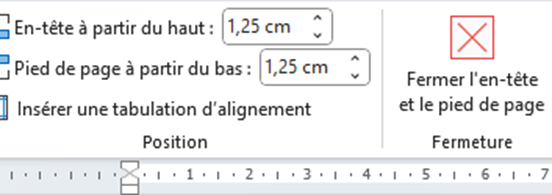
Une fois que vous avez saisi ce que vous voulez, cliquez sur « Fermer l’en-tête et le pied de page » pour revenir dans le document.
Vous avez la possibilité dans le pavé « Texte » en cliquant sur « Zone de Texte » de rajouter un texte supplémentaire sur votre page, comme une sorte d’encart qui viendrait compléter le texte initial. C’est sensiblement la même fonction que le pavé « Commentaires ».
Dans un document de présentation ou un mémoire cela peut enrichir votre texte.
N’hésitez pas à faire des essais, vous avez toujours la possibilité de supprimer cette zone et de revenir au texte normal. Pour supprimer il faut cliquer dans le pavé et de faire supprimer avec le bouton de votre clavier.
QuickPart vous permet là aussi d’enrichir votre texte avec des champs particuliers.
WordArt vous permet d’écrire un texte avec un police, une couleur, un ombrage et une orientation particulière. Amusez-vous !
La lettrine est la première lettre d’un paragraphe. Avec cette fonction, elle est mise en relief. L’effet est plutôt sympa pour la présentation d’un texte surtout que vous pouvez la personnaliser.
Vous retrouverez également l’insertion d’une signature, de la date et d’un objet, comme dans l’en tête et le pied de page, mais ils ne se retrouveront pas au même endroit.
Vous avez la possibilité dans le pavé « Texte » en cliquant sur « Zone de Texte » de rajouter un texte supplémentaire sur votre page, comme une sorte d’encart qui viendrait compléter le texte initial. C’est sensiblement la même fonction que le pavé « Commentaires ».
Dans un document de présentation ou un mémoire cela peut enrichir votre texte.
N’hésitez pas à faire des essais, vous avez toujours la possibilité de supprimer cette zone et de revenir au texte normal. Pour supprimer il faut cliquer dans le pavé et de faire supprimer avec le bouton de votre clavier.
QuickPart vous permet là aussi d’enrichir votre texte avec des champs particuliers.
WordArt vous permet d’écrire un texte avec un police, une couleur, un ombrage et une orientation particulière. Amusez-vous !
La lettrine est la première lettre d’un paragraphe. Avec cette fonction, elle est mise en relief. L’effet est plutôt sympa pour la présentation d’un texte surtout que vous pouvez la personnaliser.
Vous retrouverez également l’insertion d’une signature, de la date et d’un objet, comme dans l’en tête et le pied de page, mais ils ne se retrouveront pas au même endroit.
Voilà pour l’exploration des trois premiers onglets. Vous voyez il en reste encore quelques-uns à explorer. Nous le ferons ensemble le mois prochain.